تحويل PDF إلى صور – المحول المجاني الأفضل ودليل المحترفين الشاملConvert PDF to Image – The Ultimate Free Online Converter and Expert Guide
2026 •
المهندس البراء البدويEng. Albraa Albdoie
هل احتجت يومًا إلى تحويل ملف PDF إلى صورة JPG أو PNG — بسرعة، مجانًا، وبدون رفع ملفاتك إلى خادم غير معروف؟ ربما تحاول مشاركة صفحة واحدة من تقرير على وسائل التواصل الاجتماعي، أو استخراج شهادة لإضافتها إلى معرض أعمالك، أو ببساطة جعل المستند قابلاً للعرض على أي جهاز دون الحاجة لبرنامج خاص.
أنت في المكان الصحيح. هذه الصفحة ليست مجرد رابط آخر لتحويل الملفات، بل هي الدليل الشامل الذي لا يعلمك فقط كل شيء عن تحويل ملفات PDF إلى صور، بل يمنحك أيضًا أداة سريعة للغاية تعمل هنا مباشرة في متصفحك مع الحفاظ التام على خصوصيتك. بدون بريد إلكتروني، بدون رفع ملفات، وبدون إعلانات. فقط نتائج فورية.
سنتناول في هذا الدليل:
كيف يعمل محولنا المحلي (ملفاتك لا تغادر جهازك أبدًا)
متى تستخدم JPG أو PNG أو WebP ولماذا يهم ذلك
إرشادات خطوة بخطوة بالصور التوضيحية
شرح إعدادات الجودة ودقة الوضوح (DPI)
طرق التحويل بدون إنترنت على أنظمة ويندوز، ماك، آيفون، وأندرويد
مقارنة تفصيلية لأشهر أدوات التحويل أونلاين (بما في ذلك أداتنا)
حالات الاستخدام المتقدمة، حقائق الخصوصية، والأخطاء الشائعة
في نهاية هذا الدليل، لن تكون قد قمت بتحويل ملفك فحسب، بل ستعرف أيضًا الصيغة والإعدادات الدقيقة التي يجب اختيارها لأي موقف. دعنا نبدأ.
جرب المحول المحلي المجاني الآن (ملفاتك تبقى خاصة بالكامل)
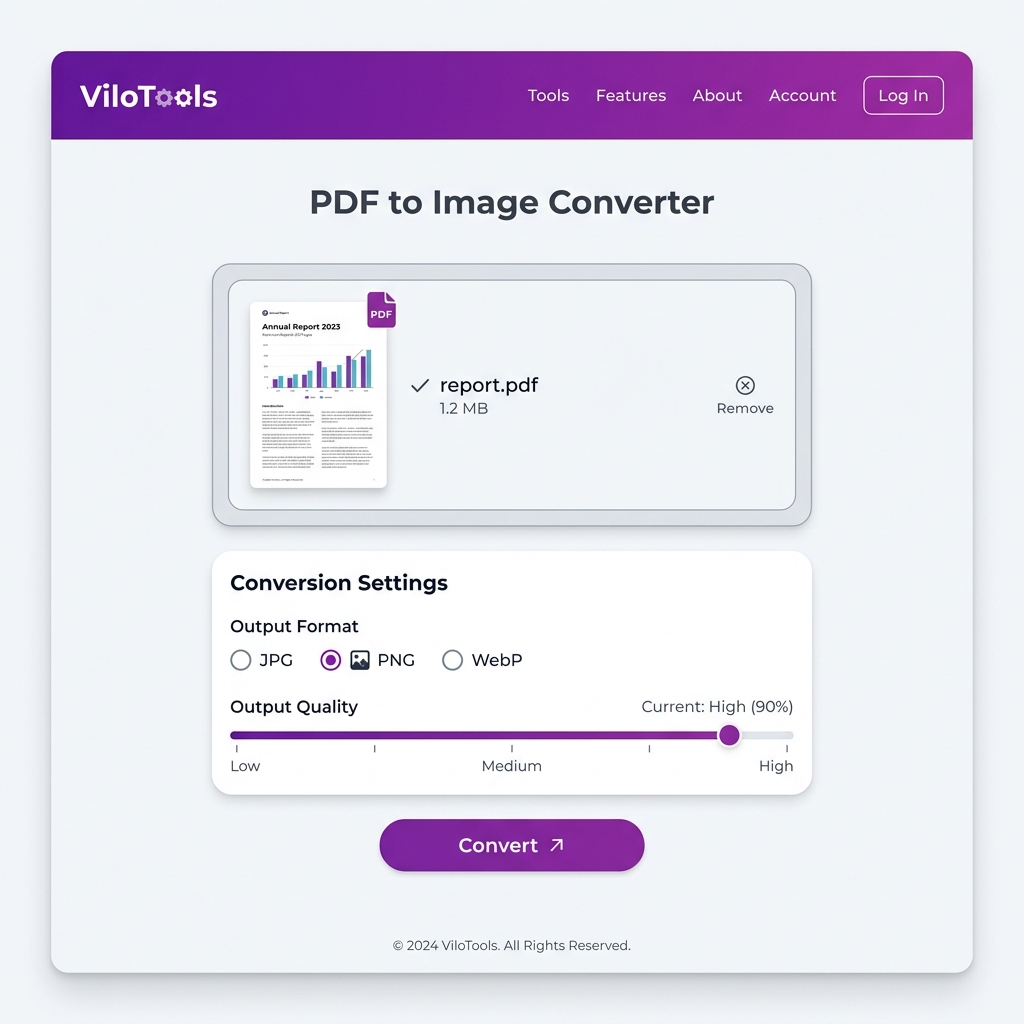
قبل أن نمضي قدمًا، جرب الأداة أدناه. إنها تعمل بالكامل داخل متصفحك — لا يتم رفع أي ملفات إلى أي خادم. فقط اختر ملف PDF الخاص بك، ثم اختر صيغة الصورة المطلوبة (JPG أو PNG أو WebP)، واضبط مستوى الجودة إذا كنت ترغب في ذلك، ثم اضغط على زر التحويل. في ثوانٍ معدودة، ستكون صورتك عالية الدقة جاهزة للتحميل.
ملاحظة: نظرًا لأن الأداة تعمل محليًا (Client‑side)، فهي تعمل حتى لو انقطع اتصالك بالإنترنت. مثالي للمستندات الحساسة.
Have you ever needed to turn a PDF into a JPG or PNG image—fast, free, and without uploading your files to some random server? Perhaps you’re trying to share a single page from a report on social media, extract a certificate for your portfolio, or simply make a document viewable on any device without special software.
You’re in the right place. This page isn’t just another converter link. It’s the definitive resource that not only teaches you everything about PDF to image conversion but also gives you a lightning-fast tool that works right here, in your browser, with total privacy. No email, no uploads, no ads. Just results.
We’ll walk through:
How our client-side converter works (your files never leave your device)
When to use JPG, PNG, or WebP and why it matters
Step-by-step instructions with screenshots
Quality and resolution settings explained
Offline methods for Windows, Mac, iPhone, and Android
A detailed comparison of top online converters (including ours)
Advanced use cases, privacy facts, and common mistakes
By the end, you’ll not only have converted your PDF, but you’ll also know exactly which format and settings to choose for any situation. Let’s dive in.
Try the Free Client‑Side Converter Now (Your Files Stay Private)
Before we go any further, use the tool below. It runs entirely in your browser—no files are ever uploaded to any server. Just pick your PDF, choose your image format (JPG, PNG, or WebP), tweak the quality if you like, and hit convert. In seconds, you’ll have a crisp image ready to download.
Note: Because the tool is client‑side, it works even after you go offline. Perfect for sensitive documents.
📁 اسحب وأسقط ملف PDF هنا أو انقر للاختيار
المعالجة تتم محلياً بالكامل على جهازك
📁 Drag & Drop PDF here or Click to upload
Processing happens entirely locally on your device
📄
report.pdf
0 MB
85%
-
جاري المعالجة: 0/0Processing: 0/0
✅ تم تحويل الملف بنجاح!✅ Conversion Completed Successfully!
شكل 1: واجهة محول ViloTools. ارفع، اختر الصيغة، وحوّل - يعمل بالكامل بدون اتصال بالإنترنت.Figure 1: The ViloTools converter. Upload, choose format, convert – all offline-capable.
لماذا تحول ملف PDF إلى صورة؟ سيناريوهات من الواقع العمليWhy Convert PDF to Image? Real‑World Scenarios
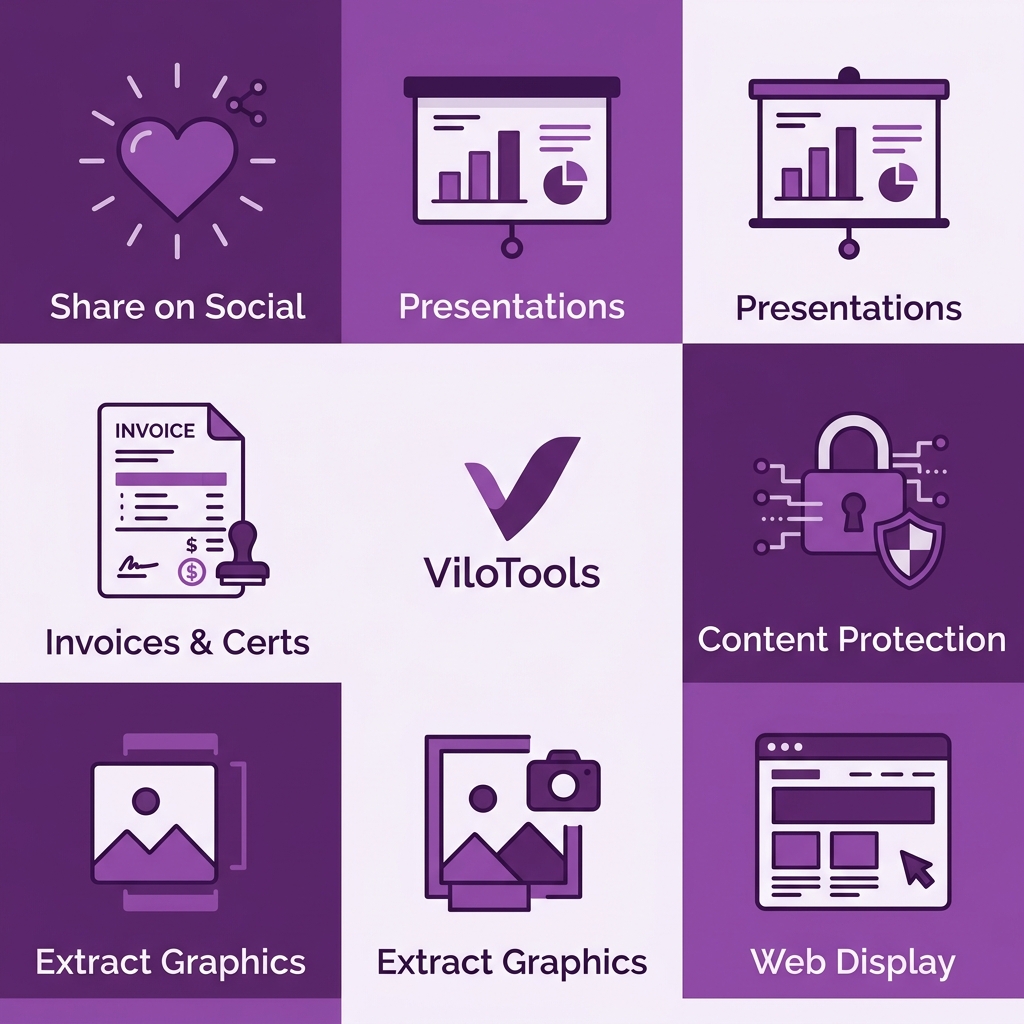
ملفات PDF رائعة للحفاظ على التصميم العام والمحاذاة، ولكنها ليست ملائمة دائمًا. إليك الأسباب التي تدفع ملايين الأشخاص لتحويل ملفات PDF إلى صور يومياً:
مشاركة وسائل التواصل الاجتماعي: تويتر، إنستقرام، وفيسبوك لا تدعم تضمين ملفات PDF بشكل جيد، ولكن صورة JPG تظهر كمعاينة جميلة فورًا.
العروض التقديمية: إدراج ملف PDF في PowerPoint أو Google Slides أمر معقد؛ تحويل كل صفحة إلى صورة PNG يحل المشكلة تمامًا.
الفواتير والشهادات: إرسال الملف كصورة JPG يضمن أن يراه العميل على هاتفه مباشرة دون الحاجة لقارئ PDF.
حماية المحتوى: تحويل التقرير النصي إلى صورة يمنع النسخ العشوائي للنصوص.
استخراج الرسومات: هل هناك مخطط بياني رائع داخل ملف PDF؟ حوّل الصفحة إلى صورة PNG واستخدمها في أي مكان.
العرض على الويب: يمكن للمتصفحات عرض الصور مباشرة داخل الصفحات؛ بينما تتطلب ملفات PDF غالبًا عارضًا منفصلاً.
مثال حقيقي: يريد أحد المستقلين إرسال عينة من أعماله إلى عميل محتمل. بدلاً من إرسال ملف PDF قد يتم حظره أو تجاهله، يقوم بتحويل كل صفحة إلى صورة JPG عالية الدقة ولصقها مباشرة في نص البريد الإلكتروني. معاينة فورية، ومعدل استجابة أعلى.
PDFs are great for preserving layout, but they aren’t always convenient. Here’s why millions of people convert PDFs to images every day:
Social media sharing: Twitter, Instagram, and Facebook don’t embed PDFs nicely, but a JPG shows a beautiful preview instantly.
Presentations: Inserting a PDF into PowerPoint or Google Slides is clunky; a PNG of each slide solves that.
Invoices and certificates: Sending a JPG ensures the client sees it on their phone without needing a PDF reader.
Content protection: Converting a text report to an image prevents casual copying.
Extracting graphics: That gorgeous chart inside a PDF? Turn the page into a PNG and use it anywhere.
Web display: Browsers can display an image inline; PDFs often require a separate viewer.
Real example: A freelancer wants to send a portfolio sample to a prospective client. Instead of a PDF that might get blocked or ignored, they convert each page to a high‑res JPG and paste them directly into the email body. Instant viewing, higher response rate.
شكل 2: أهم ستة أسباب تدفع الأشخاص لتحويل ملفات PDF إلى صور.Figure 2: The top six reasons people convert PDFs to images.
كيفية تحويل PDF إلى صور في 4 خطوات بسيطة (محلياً)How to Convert PDF to Image in 4 Simple Steps (Client‑Side)
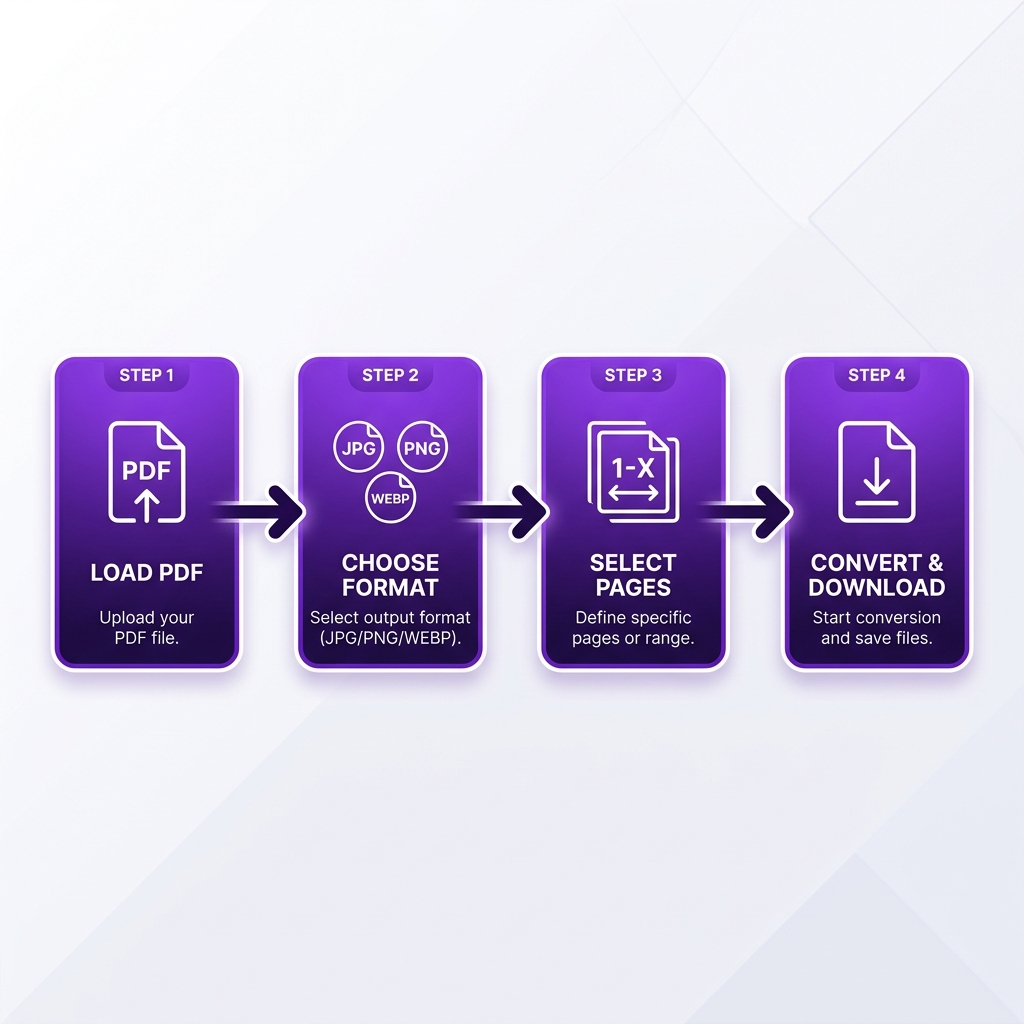
تعمل أداتنا بدون إرسال أي بيانات لخوادم خارجية، لذا فإن العملية بسيطة ومباشرة. إليك الطريقة المثالية للحصول على أفضل جودة:
الخطوة 1: تحميل ملف PDF الخاص بك
اسحب وأسقط ملفك في منطقة الرفع، أو انقر للتصفح. نظرًا لأن المعالجة تتم محليًا، يتم فتح الملف فورًا حتى لو كان بحجم 200 ميجابايت. لا توجد حدود لحجم الملف تفرضها خوادم خارجية — الحد الوحيد هو ذاكرة جهازك.
الخطوة 2: اختر صيغة الإخراج
هذا هو القرار الأهم. لديك ثلاثة خيارات:
JPG (JPEG): ممتاز للصور والرسومات الملونة. حجم ملف صغير جداً ومثالي للمشاركة والويب.
PNG: الأفضل للشعارات، المستندات النصية، وأي شيء يحتاج لخلفية شفافة. جودة مثالية غير مضغوطة وحجم أكبر.
WebP: صيغة حديثة تجمع بين الحجم الصغير والجودة العالية. ممتازة للمواقع الإلكترونية للتنزيل السريع.
نصيحة الخبراء: إذا كنت ستقوم بطباعة الصورة لاحقاً، فاختر PNG أو JPG بأعلى جودة. للمشاركة والبريد الإلكتروني، JPG بجودة 85% هو الخيار الأنسب.
الخطوة 3: حدد الصفحات (صفحة واحدة، نطاق، أو الكل)
يمكنك تحويل جميع الصفحات إلى صور منفصلة، أو تحديد نطاق معين (مثل 1-3). بالنسبة لملفات PDF متعددة الصفحات، تصبح كل صفحة ملف صورة مستقل. تتيح لك الأداة أيضًا تنزيل كل الصور في ملف ZIP واحد.
الخطوة 4: اضبط الجودة ودقة DPI (اختياري ولكنه قوي)
يتحكم شريط تمرير الجودة في مستوى الضغط. بالنسبة لصيغة JPG، تعتبر نسبة 85-90% ممتازة لمعظم الاستخدامات. إذا كنت بحاجة إلى صورة حادة للغاية للطباعة، فاضبط الجودة على 100% وقم بزيادة دقة DPI إلى 300. يحدد DPI (عدد النقاط في البوصة) أبعاد البكسل: 72 DPI مناسب للشاشات، بينما 300 DPI هو معيار الطباعة الفاخر.
ملاحظة تقنية: نظرًا لأن التحويل يتم على جهازك، يمكنك تجربة الإعدادات وتغييرها مراراً وتكراراً دون فترات انتظار أو مخاوف تتعلق بالخصوصية.
بعد الضغط على زر التحويل، ستكون صورك جاهزة في ثوانٍ. قم بتحميلها منفردة أو مضغوطة في ملف ZIP.
Our tool works without any server round‑trip, so the steps are straightforward. Here’s the process refined for the best quality:
Step 1: Load Your PDF
Drag and drop your file into the upload area, or click to browse. Since processing happens locally, the file opens instantly, even if it’s 200 MB. There’s no file size limit enforced by a remote server – the only limit is your device’s memory.
Step 2: Choose Your Output Format
This is the most crucial decision. You have three options:
JPG (JPEG): Best for photos and colorful graphics. Small file size. Great for casual sharing and web use.
PNG: Best for logos, text‑heavy documents, and anything needing a transparent background. Lossless quality, larger file.
WebP: A modern format that combines small size with high quality. Ideal for websites, but ensure your recipient can open it (most can).
Expert tip: If you’ll print the image later, pick PNG or JPG at maximum quality. For email or social media, JPG at 85% quality is the sweet spot.
Step 3: Select Pages (Single, Range, or All)
You can convert all pages into separate images, or specify a range (e.g., 1‑3). For a multi‑page PDF, each page becomes a separate image file. The tool also lets you download all as a single ZIP.
Step 4: Adjust Quality & DPI (Optional but Powerful)
The quality slider controls the compression level. For JPG, 85–90% is excellent for most uses. If you need a very sharp image for printing, set quality to 100% and increase the DPI to 300. DPI (dots per inch) determines the pixel dimensions: 72 DPI is fine for screens, 300 DPI is the print standard.
Technical note: Because the conversion happens on your device, you can experiment with settings repeatedly without any waiting time or privacy concerns.
After clicking Convert, the images will be ready in moments. Download individually or as a ZIP.
شكل 3: الخطوات الأربع البسيطة لتحويل ملف PDF إلى صورة محليًا.Figure 3: The four simple steps of the client‑side PDF to image conversion.
مقارنة بين JPG و PNG و WebP - أي صيغة يجب أن تستخدمها بالفعل؟JPG vs PNG vs WebP – Which Format Should You Really Use?
هذا هو السؤال الأكثر شيوعًا لدينا. دعنا نحسمه بشكل نهائي من خلال هذا الجدول التفصيلي المقارن:
This is the most common question we get. Let’s settle it once and for all with a detailed comparison table.
الميزةFeature
JPG (JPEG)
PNG
WebP
نوع الضغطCompression
مع فقدان الجودة (Lossy)Lossy (some quality lost)
بدون فقدان الجودة (Lossless)Lossless (preserves quality)
تصميم الويب الحديث، زيادة سرعة المواقعModern web, fast loading
حجم الملفFile size
صغير جداًSmallest
كبير نسبياًLargest
أصغر من PNG ومقارب لـ JPGSmaller than PNG, similar to JPG
التوافقCompatibility
شامل عالميًاUniversal
شامل عالميًاUniversal
المتصفحات الحديثة؛ غير مدعوم في بعض البرامج القديمةModern browsers/apps; some older programs not supported
وضوح النصوصText sharpness
قد يظهر بهتان خفيف عند النصوص الصغيرةCan blur small text
حدة ووضوح ممتازينExcellent sharpness
وضوح ممتازExcellent
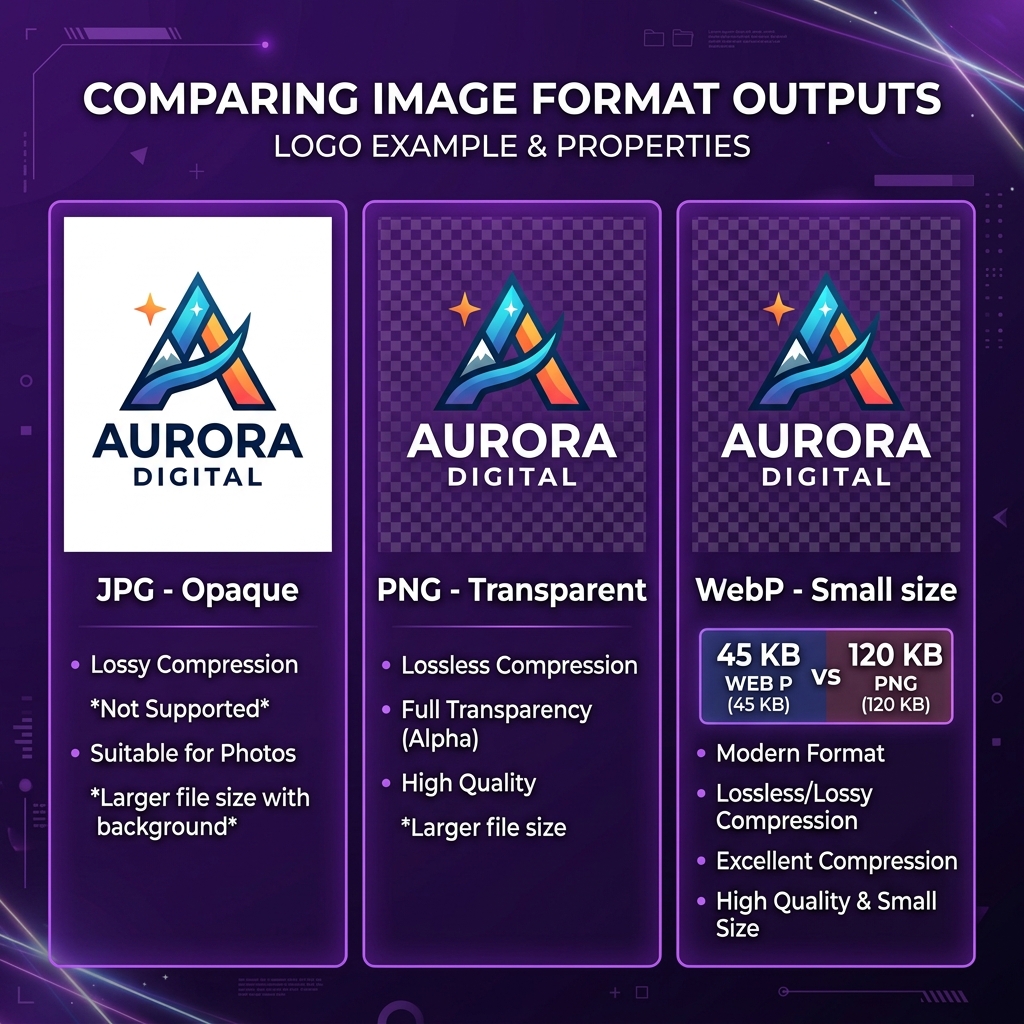
مثال عملي: خذ شهادة تحتوي على شعار ونص صغير. إذا قمت بتحويلها لـ JPG بجودة متوسطة، فقد يبهت النص وتظهر للشعار خلفية بيضاء. لكن إذا حولتها لـ PNG، فستحصل على نص شديد الوضوح وخلفية شفافة للشعار، جاهزة للتثبيت على أي تصميم. وإذا اخترت WebP، ستحصل على جودة مقاربة لـ PNG وبنصف الحجم — وهو ما يعد مثاليًا لملفك الشخصي على الويب.
دليل القرار البسيط:
النشر على إنستقرام؟ ← JPG بجودة عالية.
طباعة لافتة؟ ← PNG بدقة 300 DPI.
تضمين في موقع ويب؟ ← WebP للسرعة.
الإرسال لعميل قد يستخدم بريدًا إلكترونيًا قديمًا؟ ← JPG للتوافق الكامل.
Practical example: Take a certificate with a logo and small text. Convert it to JPG at medium quality, and the text might become fuzzy, the logo will have a white background. Convert it to PNG, and you’ll get razor‑sharp text and a transparent logo you can overlay on any design. Convert to WebP, and you’ll get near‑PNG quality at half the size – perfect for your online portfolio.
Simple decision guide:
Post on Instagram? → JPG, high quality.
Print a banner? → PNG, 300 DPI.
Embed in your website? → WebP for speed.
Send to a client who might use an old email client? → JPG for maximum compatibility.
شكل 4: لماذا تهم صيغة الصورة - الشفافية واختلاف حجم الملف.Figure 4: Why format matters – transparency and file size differences.
الجودة ودقة الوضوح: الإعدادات التي تميز صورتك أو تفسدهاQuality and Resolution: The Settings that Make or Break Your Image
لا تقم بالتحويل بشكل عشوائي؛ فبعض التعديلات البسيطة تصنع فارقًا كبيرًا بين صورة تظهر بشكل احترافي وأخرى مشوشة باهتة.
فهم دقة DPI (عدد النقاط في البوصة)
عند تحويل صفحة PDF متجهة (Vector) إلى صورة نقطية (Raster)، يحدد إعداد DPI عدد البكسلات الناتجة لكل بوصة. على سبيل المثال، تبلغ أبعاد صفحة A4 عند 72 DPI حوالي 595×842 بكسل؛ بينما تصل عند 300 DPI إلى 2480×3508 بكسل. هذا فارق شاسع:
العرض على الشاشات: 72–150 DPI كافية تمامًا. اختيار دقة أعلى سيزيد فقط حجم الملف بدون فائدة بصرية ظاهرة.
الطباعة الورقية: 300 DPI هو الحد الأدنى لطباعة حادة. استخدمه للمستندات والشهادات الرسمية.
الأرشفة والتكبير: 600 DPI إذا كنت تريد تكبير أدق التفاصيل مستقبلاً.
تتيح لك أداتنا رفع الدقة حتى 600 DPI، ولكن تذكر: الدقة المرتفعة تزيد حجم الملف وتبطئ التحويل، خصوصًا على الهواتف الذكية.
جودة JPG مقابل حجم الملف
يتحكم شريط التمرير في مقدار الضغط. عند 100%، قد يصل حجم الصورة إلى 5 ميجابايت؛ بينما عند 70%، قد يصبح حجمها 500 كيلوبايت مع فقدان جودة طفيف لا يمكن للعين البشرية ملاحظته على الشاشات. كقاعدة عامة: 85% هي الجودة المثالية للويب؛ واستخدم 100% فقط إذا كنت تنوي تعديل الصورة مجددًا.
تنبيه: تجنب اختيار أعلى جودة مع أعلى دقة DPI لملف يحتوي على 50 صفحة؛ فقد يؤدي ذلك إلى إنتاج ملف ZIP ضخم قد يتسبب في توقف المتصفح عن الاستجابة.
مساحة الألوان: RGB مقابل CMYK
ملفات PDF المصممة للطباعة الاحترافية تستخدم ألوان CMYK، بينما تستخدم الشاشات ألوان RGB. يقوم محولنا تلقائيًا بتحويل الألوان إلى RGB لتظهر ناصعة على الشاشات. إذا لاحظت بهتانًا في الألوان باستخدام أدوات أخرى، فهذا هو السبب.
Don’t just click “convert” blindly. A few tweaks can mean the difference between a professional image and a blurry mess.
Understanding DPI (Dots Per Inch)
When you turn a vector PDF page into a raster image, the DPI setting determines how many pixels are generated per inch. For example, an A4 page at 72 DPI is 595×842 pixels; at 300 DPI it’s 2480×3508 pixels. That’s a huge difference.
Screen display: 72–150 DPI is sufficient. Higher DPI just wastes storage.
Print: 300 DPI is the minimum for sharp prints. Use it for official documents.
Archival: 600 DPI if you want to zoom in on tiny details later.
Our tool lets you set DPI up to 600, but remember: higher DPI means larger file sizes and slower processing, especially on phones.
JPG Quality vs File Size
The quality slider adjusts how aggressively the JPG compressor discards information. At 100%, the file might be 5 MB; at 70%, it might be 500 KB with barely noticeable quality loss for on‑screen viewing. The rule of thumb: 85% is ideal for web; use 100% only when you plan to edit the image further.
Caution: Avoid combining maximum quality with maximum DPI for a 50‑page document. You’ll end up with a gigantic ZIP file that may crash your browser.
Color Space: RGB vs CMYK
PDFs created for professional printing often use CMYK color, while screens use RGB. Our converter automatically converts to RGB so colors don’t look washed out. If you ever notice dull colors from another tool, that’s likely the culprit.
طرق التحويل بدون إنترنت: تحويل PDF إلى صور دون اتصال بالشبكةOffline Methods: Convert PDF to Image Without an Internet Connection
الخصوصية والأمان هما جوهر ViloTools، ولكن إذا كنت تفضل حلاً متكاملاً في نظام التشغيل الخاص بك بدون متصفح، فإليك الطريقة لكل نظام:
نظام ويندوز 10 و 11
لا يحتوي نظام ويندوز على أداة مدمجة مباشرة لتصدير PDF كصورة، ولكن يمكنك:
استخدام برنامج PDF24 المجاني: قم بتثبيته، ثم اطبع ملف الـ PDF إلى طابعة "PDF24" الافتراضية واختر "حفظ كصورة". يعمل بشكل ممتاز للتحويل الجماعي.
حيلة متصفح مايكروسوفت إيدج: افتح ملف الـ PDF في Edge، واستخدم أداة التقاط الويب (Ctrl+Shift+S) لتصوير الصفحة. هذه الطريقة عملية فقط للمستندات المكونة من صفحة أو صفحتين.
نظام ماك (macOS)
تطبيق المعاينة (Preview) المدمج يجعل العملية فائقة السهولة:
افتح ملف الـ PDF في تطبيق المعاينة.
اختر ملف (File) > تصدير (Export)، ثم حدد صيغة JPEG أو PNG.
اضبط الجودة، دقة الوضوح، ونطاق الصفحات.
انقر على حفظ. هذا كل شيء.
هواتف الآيفون والآيباد
ميزة مخفية في نظام iOS:
افتح ملف الـ PDF في تطبيق الملفات (Files).
اضغط على مشاركة (Share) > طباعة (Print).
في شاشة معاينة الطباعة، قم بعمل تكبير (Pinch out) بإصبعيك على صورة الصفحة المصغرة ليفتح لك كمعاينة بملء الشاشة.
اضغط على زر المشاركة مجددًا، ثم اختر "حفظ في الصور" (Save to Photos).
هواتف الأندرويد
تطبيق Google Drive يمكنه فتح ملفات PDF؛ في العارض اضغط على النقاط الثلاث > إرسال نسخة > JPEG. ولكن قد تختلف إمكانية التوافر حسب نوع الهاتف.
الأفضل: تثبيت تطبيق "PDF to Image Converter" مجانًا من متجر Play Store، حيث يعمل بدون إنترنت ويقوم باستخراج كافة الصفحات دفعة واحدة.
Privacy is at the core of ViloTools, but if you prefer a built‑in solution without any browser, here’s how to do it on each platform.
Windows 10 & 11
Windows doesn’t have a native PDF‑to‑image export, but you can:
Use free software PDF24: Install it, then print your PDF to the “PDF24” virtual printer and choose “Save as image”. Works for batch conversion.
Microsoft Edge trick: Open PDF in Edge, use the Web Capture tool (Ctrl+Shift+S) to snip a page. Only practical for a few pages.
macOS
The Preview app makes it effortless:
Open your PDF in Preview.
File > Export, choose JPEG or PNG.
Adjust quality, resolution, and page range.
Click Save. That’s it. Batch processing is possible by selecting multiple files.
iPhone & iPad
A hidden iOS feature:
Open the PDF in the Files app.
Tap Share > Print.
In the print preview, pinch out with two fingers on the page thumbnail. It opens a full‑screen preview.
Tap Share again, then Save to Photos. Works page by page.
Android
Google Drive can open PDFs. In the viewer, tap three‑dot menu > Send a copy > JPEG. But availability varies.
Better: install “PDF to Image Converter” from Play Store. It works offline and extracts all pages at once.
مقارنة بين أفضل 5 أدوات لتحويل PDF إلى صور (نسخة 2025)Top 5 PDF to Image Converters Compared (2025 Edition)
لقد قمنا باختبار ومقارنة أشهر الأدوات المجانية جنبًا إلى جنب. إليك تفاصيل النتائج، بما في ذلك محول ViloTools الخاص بنا:
We’ve tested the leading free tools side‑by‑side. Here’s how they stack up, including our own ViloTools converter.
الأداةTool
الحد الأقصى للملفFile Size Limit
التحويل الجماعيBatch Convert
الصيغ المدعومةFormats
التحكم بدقة DPIDPI Control
الخصوصية وأمان الملفاتPrivacy (retention)
نقاط القوةStrengths
نقاط الضعفWeaknesses
ViloTools (هذا الموقع)
غير محدود (يعتمد على جهازك)Unlimited (device-bound)
✓ نعم
JPG, PNG, WebP
✓ نعم
محلي بالكامل (لا تغادر جهازك)Files never leave device
معالجة محلية، يعمل بدون إنترنت، آمن تماماً وبدون إعلاناتClient-side, offline capability, zero ads
لا يدعم صيغة TIFF (نادرة الاستخدام)No TIFF support (rare)
Adobe Acrobat Online
2 GB
✓ نعم
JPG
خيارات مجهزة مسبقاً فقطPresets only
تُحذف بعد التنزيلDeleted after download
علامة تجارية موثوقة، سريع للغايةTrusted brand, fast
لا يدعم PNG/WebP في النسخة المجانيةNo PNG/WebP in free version
Smallpdf
200 MB
نعم (محدود مجانًا)Yes (limited free)
JPG, PNG
منخفض/مرتفع فقطLow/High only
تُحذف بعد ساعة واحدةDeleted after 1 hour
واجهة مستخدم أنيقة، تطبيق ديسكتوبBeautiful UI, desktop app
عمليتين تحويل مجانيتين فقط باليوم2 free conversions/day
iLovePDF
200 MB
✓ نعم
JPG, PNG
✓ نعم
تُحذف بعد ساعتينDeleted after 2 hours
إعدادات متطورة، وتكامل واسع للأدواتAdvanced settings, tool integration
إعلانات كثيرة بالنسخة المجانيةAds in free version
pdf2jpg.net
غير محددNot stated
✓ نعم
JPG
× لا
سياسة خصوصية غير واضحةUnclear policy
بسيط للغاية وسريعSuper simple
لا يدعم PNG، تصميم قديم، مخاوف بالخصوصيةNo PNG, outdated design, privacy concerns
حكم الخبراء: تتميز منصة ViloTools بعدم رفع أي ملفات لخوادمنا وإمكانية التحويل الكامل دون اتصال بالإنترنت. إذا كنت بحاجة إلى صيغة TIFF أو تحويل ملف ضخم جدًا على جهاز ضعيف الذاكرة، فقد تساعدك أدوبي، ولكن عدا ذلك فإن أداتنا تمنحك تحكمًا كاملاً وخصوصية مطلقة ومجانية تامة.
Expert verdict: ViloTools stands out with zero server uploads and full offline capability. If you need TIFF or a very large batch from a low‑memory device, Adobe might help, but otherwise our tool gives you more control and absolute privacy.
حقائق الخصوصية: ماذا يحدث فعلاً عند تحويل الملفات عبر الإنترنتPrivacy Facts: What Really Happens When You Convert Online
أحد أكبر المخاوف التي تواجه المستخدمين: "هل سيتم حفظ مستنداتي أو الاطلاع عليها من قبل شخص آخر؟" دعنا نوضح الحقائق بوضوح.
كيف تعمل محولات الملفات القائمة على الخادم (Server-Based)
معظم الأدوات عبر الإنترنت تقوم برفع ملفك إلى خادم بعيد، معالجته هناك، ثم إظهار رابط للتحميل، وتعد بحذف الملف بعد فترة من الزمن. ورغم أن الخدمات الموثوقة تقوم بحذف الملفات فعليًا، إلا أنك تظل تمنحهم حق الوصول للمستندات الحساسة الخاصة بك خلال هذه الفترة المؤقتة.
الفارق الذي تقدمه ViloTools
يعمل محولنا بالكامل داخل متصفحك باستخدام لغات الجافا سكريبت المتطورة. يتم تحميل ملف الـ PDF في ذاكرة جهازك المحلية، ثم يتم رسمه وتحويله إلى صورة ونقله إلى ملف التحميل. **لا يتم إجراء أي طلب شبكة لنقل محتوى ملفك**. هذا يعني:
لا أحد، ولا حتى نحن، يستطيع رؤية مستنداتك نهائياً.
تعمل الأداة بالكامل دون إنترنت بمجرد تحميل الصفحة.
يمكنك تحويل العقود السرية، الهويات الشخصية، أو التصاميم الحصرية بأمان تام.
قائمة مراجعة الأمان:
تأكد من وجود قفل التشفير الأخضر (HTTPS) في شريط عنوان المتصفح.
اقرأ سياسة الخصوصية — هل تنص على معالجة البيانات على خوادمهم؟
إذا كانت الأداة تعمل بعد فصل الإنترنت من جهازك، فهي أداة محلية (Client-Side).
تفتخر ViloTools بمعالجة كل شيء محليًا، كما هو مبين في سياسة الخصوصية الخاصة بنا.
One of the biggest fears: “Will my file be stored or seen by someone?” Let’s clear the air.
How server‑based converters work
Most online tools upload your file to a remote server, process it, give you a download link, and promise to delete it after some time. While many reputable services do delete files, you’re still trusting them with your sensitive content during that window.
The ViloTools difference
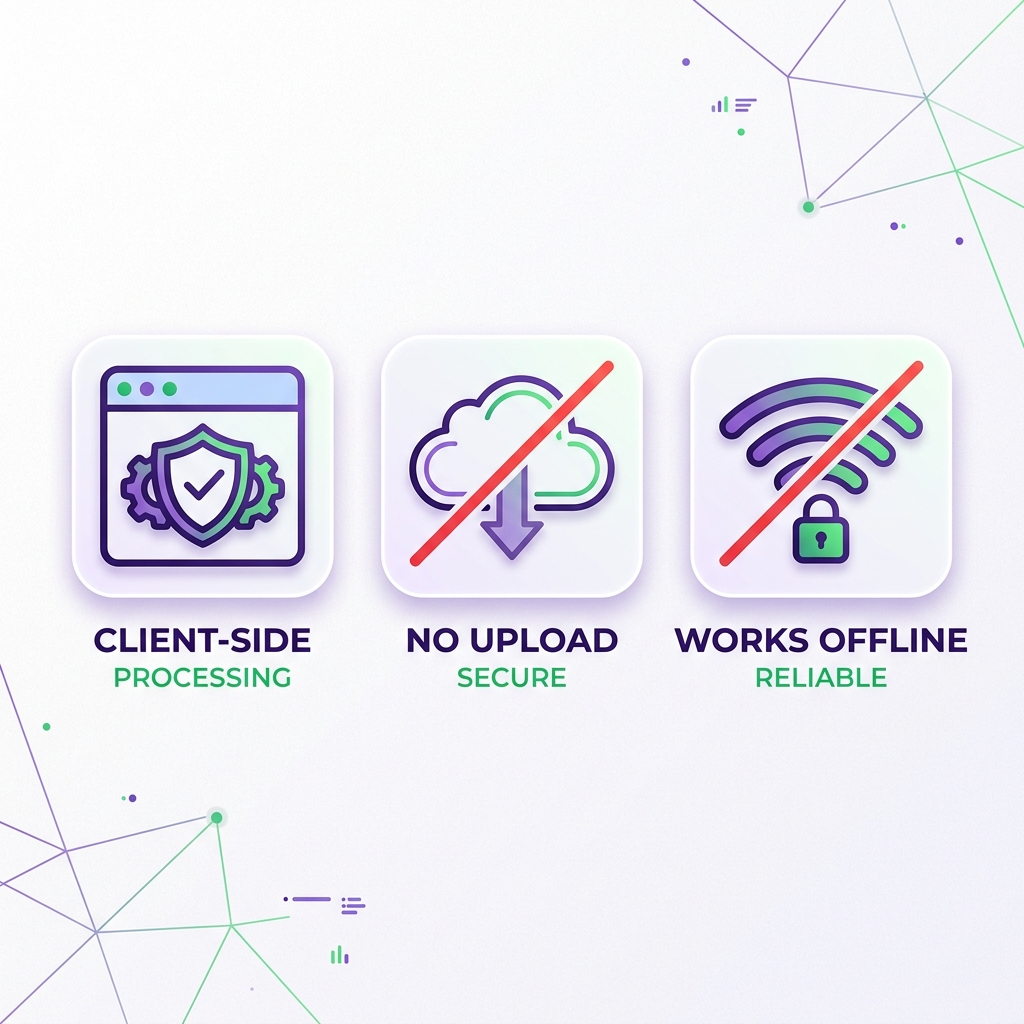
Our converter runs entirely in your browser using JavaScript and Web APIs. The PDF is loaded into memory, rendered to a canvas, and exported as an image – all on your device. **No network request is made for the file content.** This means:
No one, not even us, can see your document.
The tool works offline once the page is loaded.
You can convert sensitive contracts, personal IDs, or proprietary designs with complete confidence.
Safety checklist:
Look for HTTPS lock.
Read the privacy policy – does it mention server‑side processing?
If the tool works without an internet connection after the page loads, it’s likely client‑side.
ViloTools proudly processes everything locally, as stated in our privacy policy.
شكل 5: ملفاتك تبقى على جهازك. لا يمكن لأي خادم الاطلاع عليها.Figure 5: Your files stay on your device. No server ever sees them.
5 أخطاء شائعة تفسد صورك المحولة (وكيفية تجنبها)5 Common Mistakes that Ruin Your Converted Images (and How to Avoid Them)
استخدام صيغة JPG للمستندات النصية: ضغط JPG يتسبب في بهتان وتشتت حواف النصوص. استخدم دائمًا صيغة PNG للمستندات التي تحتوي على نصوص وحروف لتظل حادة وواضحة.
تحديد دقة DPI منخفضة للطباعة: دقة 72 DPI تبدو جيدة على الشاشة ولكنها تصبح مشوهة جداً وبكسلية على الورق. اختر 300 DPI على الأقل للطباعة.
تحويل كافة صفحات الملف بينما تحتاج لصفحة واحدة فقط: هذا يضيع وقتك ومساحة التخزين وينتج ملف ZIP ضخم. استخدم ميزة تحديد نطاق الصفحات بالأداة.
عدم التحقق من توافق الألوان: بعض ملفات PDF تستخدم نظام ألوان CMYK الخاص بالطباعة وتظهر باهتة على الشاشات إن لم تُحوّل إلى RGB. يقوم محولنا بهذا التحويل تلقائيًا.
افتراض أن صيغة WebP مدعومة في كل مكان: رغم انتشارها، إلا أن بعض برامج عرض الصور القديمة أو بريد العمل القديم قد لا يدعمها. إذا كنت غير متأكد من مستلم الملف، فالأفضل استخدام JPG لضمان التوافق التام.
Using JPG for a text‑heavy document: JPG compression blurs text. Always use PNG for documents that need sharp lettering.
Setting DPI too low for printing: 72 DPI looks fine on screen but becomes pixelated on paper. Set at least 300 DPI for any print work.
Converting all pages when you only need one: This wastes time and creates a huge ZIP. Use the page range selector.
Not checking color conversion: Some PDFs use CMYK and may appear washed out if not converted to RGB. Our tool does this automatically, but others may not.
Assuming WebP is universally supported: While most modern devices support it, some older email clients or basic image viewers might not. When in doubt, stick to JPG for maximum compatibility.
سيناريوهات متقدمة ونصائح للمحترفينAdvanced Scenarios and Pro Tips
ملفات PDF الضخمة للغاية (أكثر من 500 صفحة)
بالنسبة للمستندات الضخمة، قد تتسبب المعالجة المحلية في بطء المتصفح. الحل: قم أولاً بتقسيم الملف باستخدام أداة تقسيم PDF في ViloTools إلى أجزاء تحتوي على 50 صفحة، ثم حوّل كل جزء على حدة ليبقى الأداء سريعًا وسلسًا.
أتمتة التحويل (للمطورين)
إذا كنت مطور برمجيات، يمكنك استخدام Canvas API ومكتبة pdf.js لبناء محول خاص بك. يمكنك فحص الكود المصدري لأداتنا لمعرفة كيفية بنائها. بالإضافة إلى ذلك، يمكن استخدام خدمات الربط مثل Zapier لربط تخزينك السحابي ببرمجة تحويل تلقائي.
استخراج الصور مقابل تحويل الصفحات كاملة
لا تخلط بين "تحويل صفحات الـ PDF إلى صور" و"استخراج الصور الأصلية من داخل الـ PDF". الأول يقوم برسم الصفحة الكاملة كلوحة مسطحة؛ بينما الثاني يستخرج الصور المضمنة بالدقة والجودة الأصلية التي وضعت بها. قد نضيف أداة مخصصة لاستخراج الصور قريباً، لكن في الوقت الحالي، يوفر لك محولنا لقطة فائقة الجودة لصفحة المستند.
Very Large PDFs (500+ pages)
For massive documents, client‑side conversion might slow down the browser. Solution: split the PDF using the “Split PDF” tool on ViloTools (https://vilo.tools/pdf_tools.html) into chunks of 50 pages, then convert each chunk. This keeps things smooth.
Automating Conversion (for Developers)
If you’re a developer, you can use the Canvas API and pdf.js to build your own converter. Our tool is open for you to inspect and learn. Additionally, Zapier can connect cloud storage to a conversion API, but for privacy, client‑side is unbeatable.
Extracting Images vs Converting Pages
Don’t confuse “converting PDF to image” with “extracting original images from PDF”. The former renders the entire page as a flat image; the latter pulls out embedded JPEGs or PNGs at their original resolution. If you only need the pictures inside a PDF, use a dedicated image extraction tool (we may add one soon). For now, our converter gives you a high‑quality page snapshot.
الأسئلة الشائعة حول تحويل PDF إلى صورFrequently Asked Questions (FAQ)
هل يمكنني تحويل ملف PDF محمي بكلمة مرور؟
نعم، طالما أنك تعرف كلمة المرور. ستطلب منك أداتنا إدخال كلمة المرور لفتح المستند قبل معالجته. بدونها، لا يمكن تحويل الملف لأسباب أمنية.
هل هناك حد لعدد الصفحات التي يمكنني تحويلها مجانًا؟
لا. لا توجد قيود على عدد الصفحات في أداتنا. القيد الوحيد هو سعة ذاكرة جهازك. وتعمل الأداة بسلاسة مع الملفات المعتادة التي تصل لبضع مئات من الصفحات.
كيف أحصل على خلفية شفافة في الصورة الناتجة؟
اختر صيغة PNG. إذا كان ملف الـ PDF يحتوي بالأصل على خلفية شفافة (كالشعارات)، فستحافظ صيغة PNG عليها. بينما تقوم صيغة JPG دائمًا بملء الفراغات باللون الأبيض.
هل يمكنني استخدام هذه الأداة على هواتف آيفون وأندرويد؟
بكل تأكيد. الموقع مصمم كتطبيق ويب تقدمي (PWA) متجاوب بالكامل. يمكنك حتى إضافته لشاشتك الرئيسية للوصول السريع، وتعمل المعالجة بسلاسة في متصفحات سفاري وكروم على الهاتف.
ما الفرق بين تحويل PDF إلى صورة وأخذ لقطة شاشة (Screenshot)؟
لقطة الشاشة تلتقط الأبعاد والدقة الحالية لشاشتك والتي قد تكون منخفضة، وتظهر بها حواف المتصفح. أما محولنا فيقوم برسم وتصدير ملف الـ PDF بجودة المتجهات الأصلية ودقة DPI عالية، مما يمنحك صورة نظيفة تمامًا وجاهزة للطباعة.
هل ستكون الصورة المحولة قابلة للبحث عن نصوص (OCR)؟
لا، الصورة الناتجة تكون مسطحة تماماً ولا تحتوي على طبقة نصوص نشطة. إذا كنت بحاجة لنص قابل للبحث، فقم بعملية OCR للملف أولاً، ثم حوّله لصور. الصورة الناتجة لن تحتوي على نصوص نشطة، ولكن يمكنك الاحتفاظ بملف PDF الأصلي المعالج للبحث.
كيف أقرر بين المحول أونلاين والطرق غير المتصلة بالإنترنت؟
استخدم محول ViloTools أونلاين لمعظم مهامك اليومية: فهو سريع، آمن وخاص تماماً، ولا يحتاج إلى تثبيت أي برامج. الجأ إلى الحلول المحلية المدمجة بأنظمة التشغيل (مثل Preview على ماك) إذا كنت تعمل بالفعل في تلك البيئة وتحتاج لتحويل سريع لصفحة واحدة فقط.
Can I convert a password‑protected PDF?
Yes, as long as you have the password. Our tool will prompt you to enter it before loading the file. Without the password, conversion is not possible for security reasons.
Is there a limit to the number of pages I can convert for free?
No. There’s no page limit in our tool. The only constraint is your device’s memory. For typical documents (up to a few hundred pages), it works smoothly.
How do I get a transparent background in the output image?
Choose PNG. If your PDF has a transparent background (e.g., a logo), the resulting PNG will preserve it. JPG always fills transparency with white.
Can I use this tool on my iPhone or Android?
Absolutely. The page is a Progressive Web App (PWA). You can even install it on your home screen for quick access. The converter works in Safari, Chrome, and other mobile browsers.
What’s the difference between converting a PDF to image and just taking a screenshot?
A screenshot captures your screen at its current resolution, which may be low and includes window chrome. Our converter renders the PDF at the original vector quality and can export at high DPI, giving you a much cleaner, print‑ready image.
Will the converted image be searchable (OCR)?
No, the output is a flat image, not a text layer. If you need searchable text, perform OCR on the PDF first (using a tool like Adobe Acrobat or an online OCR service) and then convert. The resulting image won’t have text data, but you can keep the original OCR‑processed PDF for search.
How do I choose between the online converter and offline method?
Use the online ViloTools converter for most tasks: it’s fast, private, and requires no installation. Resort to OS‑specific methods (like Preview on Mac) when you’re already working in that environment and only need a quick single‑page conversion.
التوصيات النهائية من الخبراءFinal Expert Recommendations
لقد أصبحت الآن مجهزًا بالكامل بكافة المعلومات والخطوات. جرب المحول المجاني في أعلى هذه الصفحة (أو قم بزيارة مجموعة أدوات PDF الكاملة الخاصة بنا في صفحة أدوات PDF) وحوّل ملفاتك بكل ثقة وخصوصية. إذا وجدت هذا الدليل مفيدًا، شاركه مع فريقك أو احفظ منصة ViloTools في المفضلة لجميع احتياجات معالجة وتحويل ملفاتك الرقمية.
Now you’re fully equipped. Try the free converter at the top of this page (or visit our PDF tools suite at PDF Tools) and turn your PDFs into pristine images with total confidence. If you found this guide helpful, share it with your team or bookmark ViloTools for all your file conversion needs.